
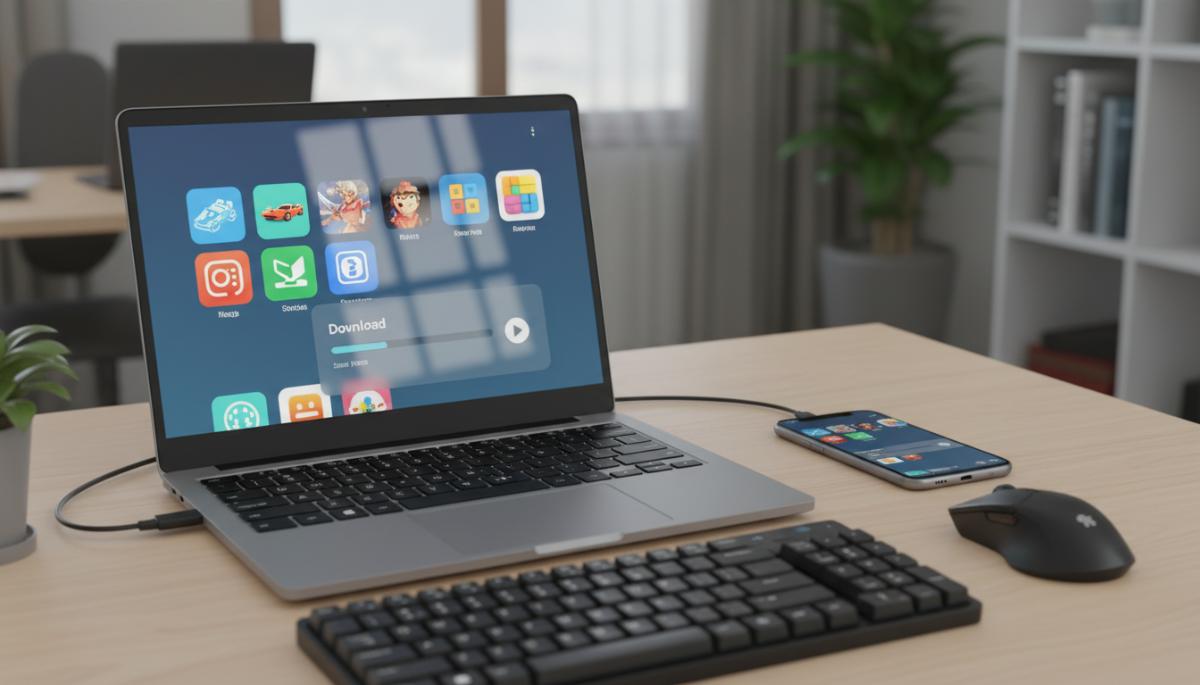
Pernahkah Anda merasa layar smartphone terlalu kecil saat bermain Mobile Legends atau PUBG Mobile? Atau mungkin baterai HP Anda cepat panas dan boros saat digunakan bermain game berat? Jika iya, maka memindahkan pengalaman bermain ke layar yang lebih besar adalah solusinya.
Belajar cara download game Android di laptop bukan lagi hal yang mustahil atau hanya terbatas untuk para ‘tech-savvy’ saja. Saat ini, teknologinya sudah sangat matang, bahkan Google sendiri telah menyediakan cara resmi agar kita bisa menikmati katalog game mereka di sistem operasi Windows.
Dalam artikel ini, kita akan mengupas tuntas berbagai metode mulai dari yang paling resmi, yang paling ringan untuk laptop spesifikasi rendah, hingga cara menggunakan emulator pihak ketiga yang kaya akan fitur. Mari kita mulai pembahasannya satu per satu.
1. Menggunakan Google Play Games for PC (Metode Resmi)
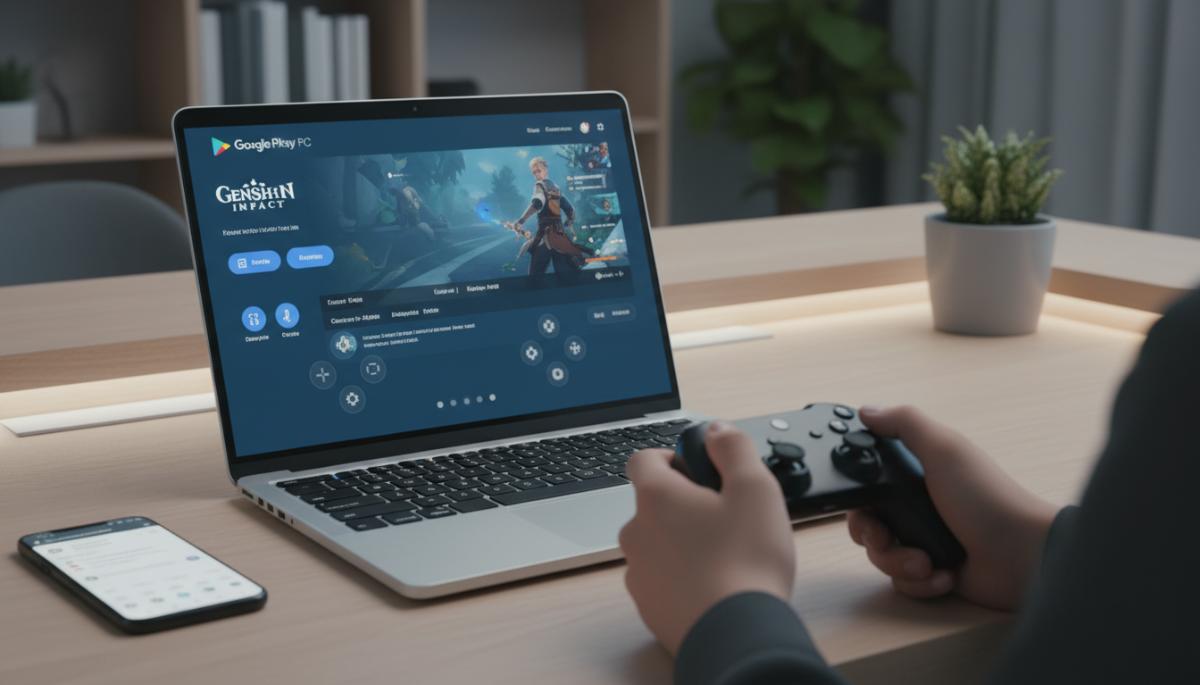
Ini adalah cara terbaru dan paling disarankan oleh Google. Melalui aplikasi resmi bernama Google Play Games for PC, Anda bisa mengunduh dan memainkan berbagai game Android populer langsung tanpa perlu aplikasi tambahan dari pihak ketiga.
Kelebihan utama metode ini adalah sinkronisasi progres game. Jika Anda sudah bermain di HP, Anda bisa melanjutkan level yang sama di laptop hanya dengan login menggunakan akun Google yang sama.
Langkah-langkah Menggunakan Google Play Games:
- Kunjungi situs resmi Google Play Games for PC di browser Anda.
- Klik tombol ‘Download Beta’ atau ‘Unduh’ untuk mendapatkan file instalasinya.
- Buka file .exe yang telah diunduh, lalu ikuti instruksi instalasi hingga selesai.
- Setelah terpasang, buka aplikasinya dan login menggunakan akun Google Anda.
- Cari game yang ingin Anda mainkan melalui kolom pencarian, lalu klik ‘Install’.
- Game akan otomatis terunduh dan siap dimainkan dengan optimasi keyboard serta mouse.
2. Menggunakan Emulator Android Paling Ringan
Jika game yang Anda cari belum tersedia di Google Play Games versi PC, maka menggunakan emulator adalah jalan terbaik. Emulator mensimulasikan sistem operasi Android di dalam Windows Anda secara utuh.
Beberapa nama besar seperti BlueStacks, LDPlayer, dan NoxPlayer adalah pemain utama di bidang ini. Namun, jika Anda memiliki laptop dengan spesifikasi pas-pasan (RAM 4GB), sangat disarankan menggunakan LDPlayer atau MEmu Play yang dikenal lebih hemat sumber daya.
Cara Download Game via Emulator:
- Unduh installer emulator pilihan Anda (misalnya BlueStacks 5) dari situs resminya.
- Lakukan instalasi dan pastikan koneksi internet stabil karena ada data tambahan yang akan diunduh.
- Buka emulator tersebut, lalu cari ikon ‘Play Store’ di layar utama.
- Login dengan akun Gmail Anda seperti saat menyetel HP baru.
- Cari judul game favorit, klik install, dan tunggu hingga muncul di laci aplikasi emulator.
3. Memanfaatkan Windows Subsystem for Android (Khusus Windows 11)
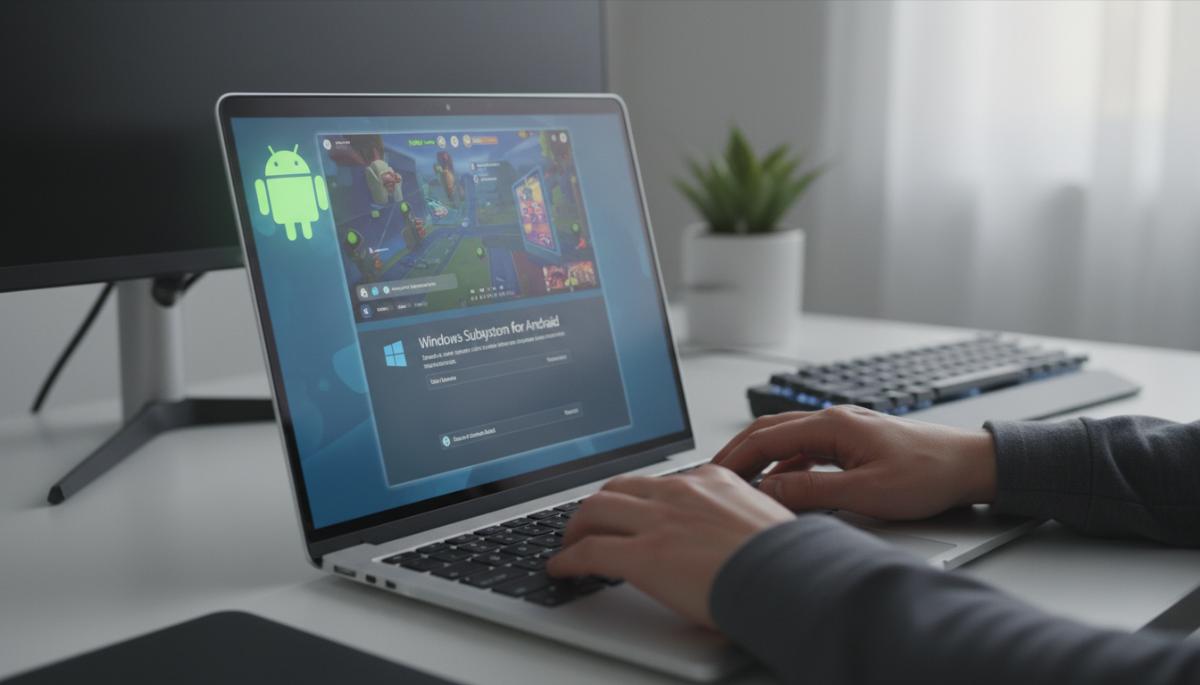
Bagi pengguna Windows 11, Anda sebenarnya bisa menjalankan aplikasi Android secara ‘native’ atau asli tanpa bantuan emulator berat. Fitur ini disebut Windows Subsystem for Android (WSA).
Meskipun Microsoft secara bertahap mengubah kebijakan dukungan untuk fitur ini, bagi banyak pengguna yang sudah memasangnya, cara ini tetap menjadi yang paling mulus secara integrasi sistem. Anda bisa mengunduh game melalui Amazon Appstore yang terintegrasi di Microsoft Store.
Kelebihan Menggunakan WSA:
Game yang berjalan melalui WSA terasa seperti aplikasi Windows biasa. Anda bisa melakukan multitasking dengan mudah, mengubah ukuran jendela game, dan tidak membebani RAM sebanyak emulator konvensional.
4. Cara Download Game Android di Laptop Tanpa Emulator (Web-Based)
Ingin bermain game tapi malas menginstal aplikasi besar? Ada alternatif menarik yaitu menggunakan platform cloud gaming atau situs web penyedia game Android instan seperti Now.gg.
Dengan cara ini, game berjalan di server milik penyedia, dan Anda hanya menerima streaming visualnya saja. Ini sangat cocok untuk Anda yang memiliki laptop ‘kentang’ tetapi punya koneksi internet yang sangat kencang dan stabil.
Tips Agar Main Game Android di Laptop Tidak Lag
Banyak pengguna mengeluh laptop mereka menjadi lemot saat menjalankan game Android. Hal ini biasanya bukan karena laptopnya yang rusak, melainkan karena pengaturan yang kurang tepat.
Pertama, pastikan fitur Virtualization Technology (VT-x atau AMD-V) sudah aktif di BIOS laptop Anda. Fitur ini memungkinkan prosesor bekerja jauh lebih efisien saat menjalankan emulator.
Optimasi Pengaturan Emulator:
- Alokasikan setidaknya setengah dari jumlah Core CPU Anda untuk emulator.
- Atur penggunaan RAM minimal 2GB hingga 4GB di dalam pengaturan aplikasi.
- Gunakan mode grafis ‘Performance’ atau ‘OpenGL’ jika laptop Anda memiliki kartu grafis tambahan (Nvidia/AMD).
- Selalu update driver kartu grafis ke versi terbaru untuk menghindari crash atau layar hitam.
Memilih Metode yang Tepat untuk Anda
Setelah mengetahui berbagai cara download game Android di laptop, mana yang paling cocok? Jika Anda mencari keamanan dan kemudahan, Google Play Games for PC adalah pemenangnya.
Namun, jika Anda adalah gamer kompetitif yang butuh fitur makro, mapping tombol kustom, dan dukungan ribuan game lama, maka BlueStacks atau LDPlayer tetap tidak terkalahkan.
Kesimpulan
Kini, batasan antara perangkat mobile dan komputer semakin menipis. Dengan cara download game Android di laptop yang telah dibahas di atas, Anda bisa menikmati pengalaman gaming yang lebih imersif, kontrol yang lebih presisi, dan visual yang jauh lebih lega.
Jangan lupa untuk selalu mengunduh aplikasi dari sumber resmi demi keamanan data pribadi Anda. Selamat mencoba dan selamat bermain game Android favorit Anda di layar lebar!