
Pernahkah Anda sedang asyik bermain game kompetitif seperti PUBG Mobile, Mobile Legends, atau bahkan game kelas berat seperti Genshin Impact, tiba-tiba frame rate turun drastis alias patah-patah? Masalah lag bukan hanya soal sinyal internet, tapi seringkali berkaitan dengan kapasitas hardware yang dipaksa bekerja di luar batas kemampuannya.
Banyak pengguna berpikir bahwa satu-satunya solusi adalah membeli HP gaming baru yang harganya selangit. Padahal, dengan melakukan optimasi yang tepat, Anda bisa meningkatkan performa perangkat saat ini secara signifikan. Artikel ini akan memandu Anda secara mendalam mengenai cara boost performa HP untuk game berat agar pengalaman bermain menjadi lebih smooth dan responsif.
Pahami Musuh Utama Performa: Panas dan RAM
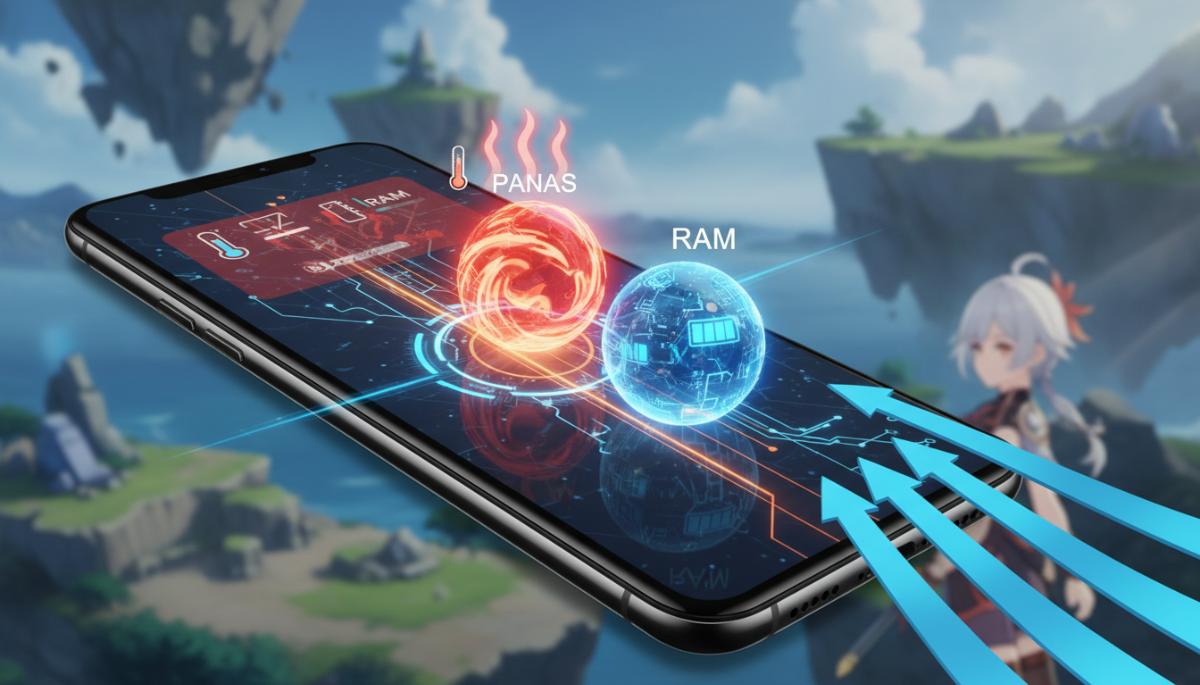
Sebelum masuk ke langkah teknis, Anda perlu memahami bahwa musuh utama performa smartphone adalah panas (thermal throttling) dan manajemen RAM yang buruk. Saat HP panas, sistem secara otomatis akan menurunkan kecepatan prosesor (CPU dan GPU) untuk mencegah kerusakan komponen. Inilah yang menyebabkan penurunan FPS secara tiba-tiba.
Selain itu, aplikasi yang berjalan di latar belakang seringkali memakan kapasitas RAM yang seharusnya dialokasikan untuk game. Dengan mengontrol dua faktor ini, Anda sudah berada di jalur yang benar untuk mendapatkan performa maksimal.
1. Aktifkan Fitur Game Mode Bawaan Pabrik
Hampir semua smartphone modern saat ini, mulai dari Xiaomi (Game Turbo), Samsung (Game Launcher), hingga Oppo/Realme (Game Space), memiliki fitur optimasi khusus gaming. Jangan sepelekan fitur ini karena ia bekerja langsung pada level sistem.
Fitur ini biasanya bekerja dengan cara memprioritaskan bandwidth internet untuk game, menutup aplikasi latar belakang secara agresif, dan mematikan notifikasi yang mengganggu. Pastikan Anda sudah menambahkan game favorit ke dalam daftar aplikasi yang dioptimalkan dalam pengaturan Game Mode tersebut.
2. Bersihkan Ruang Penyimpanan (Internal Storage)
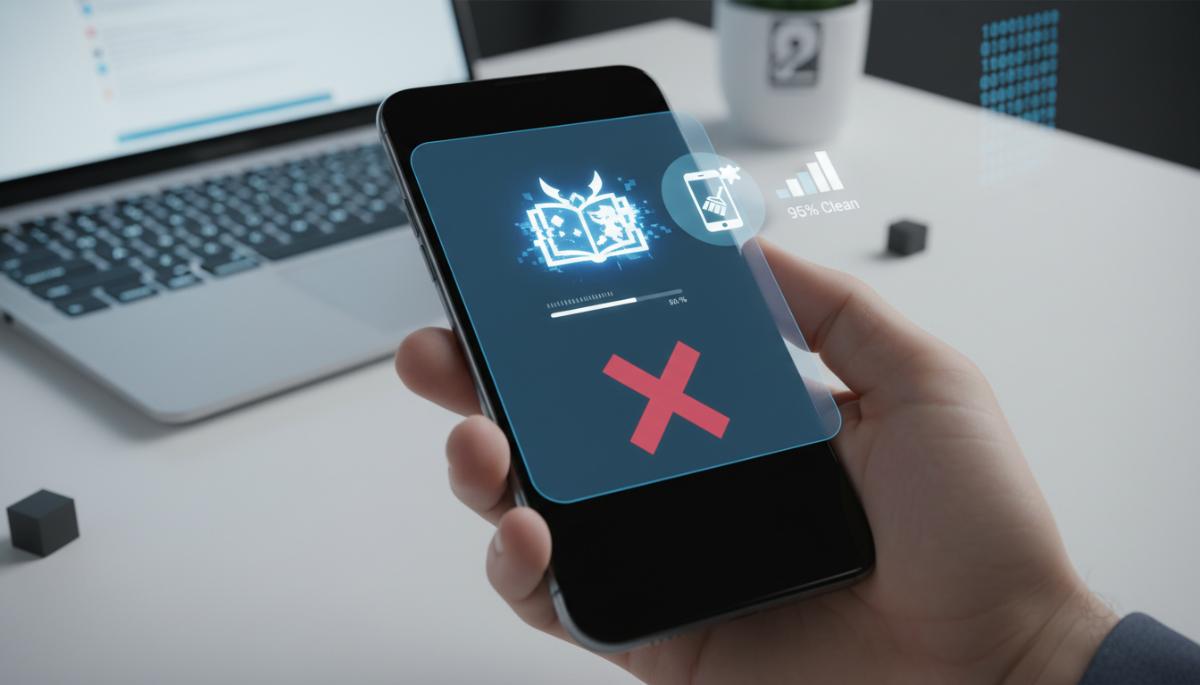
Banyak yang tidak menyadari bahwa memori internal yang hampir penuh akan memperlambat kinerja sistem secara keseluruhan. Android membutuhkan ‘ruang bernapas’ untuk menulis file temporary atau cache saat game sedang berjalan. Jika memori penuh, proses baca-tulis data akan terhambat.
Usahakan untuk menyisakan setidaknya 20% ruang kosong di memori internal Anda. Hapus aplikasi yang tidak terpakai, pindahkan foto atau video ke cloud storage, dan bersihkan cache aplikasi secara rutin melalui menu pengaturan penyimpanan.
3. Manfaatkan Opsi Pengembang (Developer Options)
Ini adalah langkah ‘rahasia’ yang sering digunakan oleh para tech enthusiast untuk memaksa HP bekerja lebih keras. Untuk mengaktifkannya, buka Pengaturan > Tentang Telepon > lalu ketuk ‘Build Number’ sebanyak 7 kali hingga muncul pesan bahwa mode pengembang telah aktif.
Di dalam menu Opsi Pengembang, cari pengaturan berikut:
- Skala Animasi: Ubah skala animasi jendela, transisi, dan animator menjadi 0.5x atau matikan sekalian. Ini akan membuat UI terasa jauh lebih cepat.
- Force 4x MSAA: Fitur ini dapat meningkatkan kualitas grafis pada game berbasis OpenGL ES 2.0, namun perlu diingat bahwa ini akan memakan daya baterai lebih cepat.
- Batasi Proses Latar Belakang: Anda bisa mengaturnya ke ‘Maksimal 2 proses’ agar sistem tidak terbebani aplikasi lain saat Anda bermain.
4. Atur Refresh Rate Layar ke Maksimal
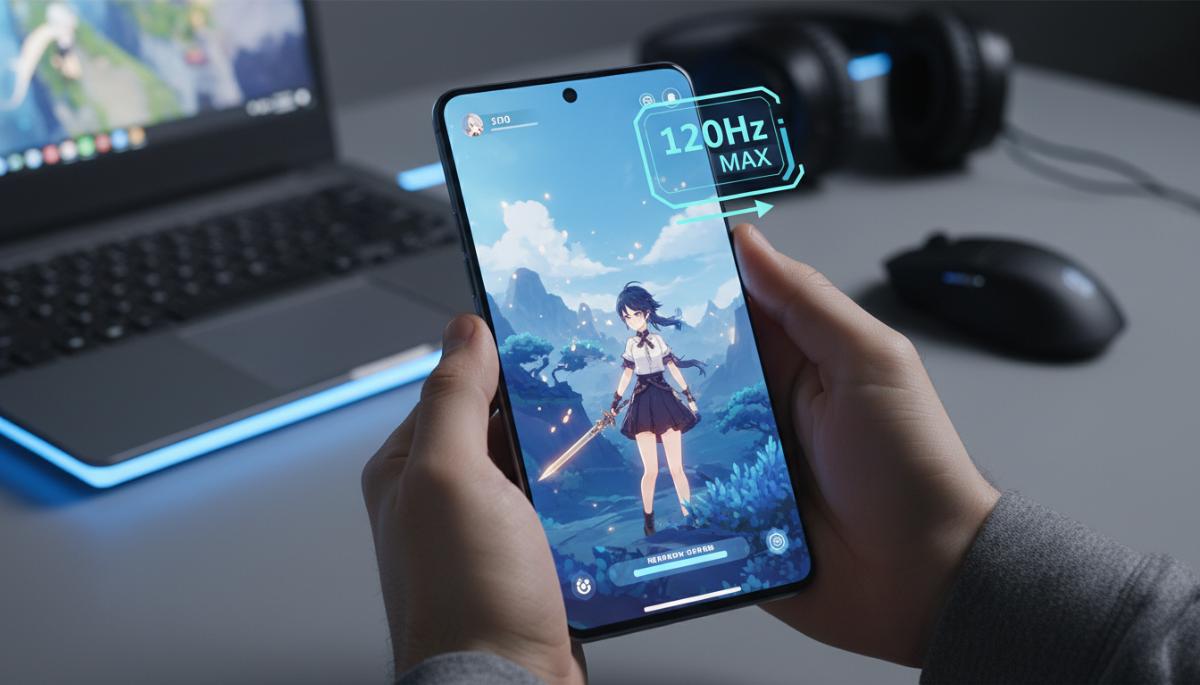
Jika smartphone Anda mendukung refresh rate tinggi (90Hz, 120Hz, atau 144Hz), pastikan fitur ini aktif sebelum mulai bermain. Meskipun tidak secara langsung menambah tenaga prosesor, refresh rate yang tinggi memberikan visual yang jauh lebih mulus dan respons input yang lebih cepat.
Namun, jika Anda merasa HP cepat panas setelah mengaktifkan fitur ini, pertimbangkan untuk menurunkannya kembali ke 60Hz. Keseimbangan antara kehalusan visual dan suhu perangkat adalah kunci kestabilan bermain dalam durasi lama.
5. Kelola Suhu dengan Cooling Fan Eksternal
Cara boost performa HP untuk game berat yang paling efektif secara fisik adalah menjaga suhu tetap dingin. Jika Anda serius ingin bermain game berat dalam waktu lama, investasi pada cooling fan atau phone cooler sangatlah layak. Alat ini akan membantu membuang panas dari bodi belakang HP.
Selain menggunakan cooler, hindari bermain sambil mengisi daya (charging) jika tidak terpaksa. Mengisi daya menghasilkan panas tambahan yang sangat signifikan, yang hampir pasti memicu thermal throttling dalam waktu singkat.
6. Matikan Fitur Auto-Update dan Sinkronisasi
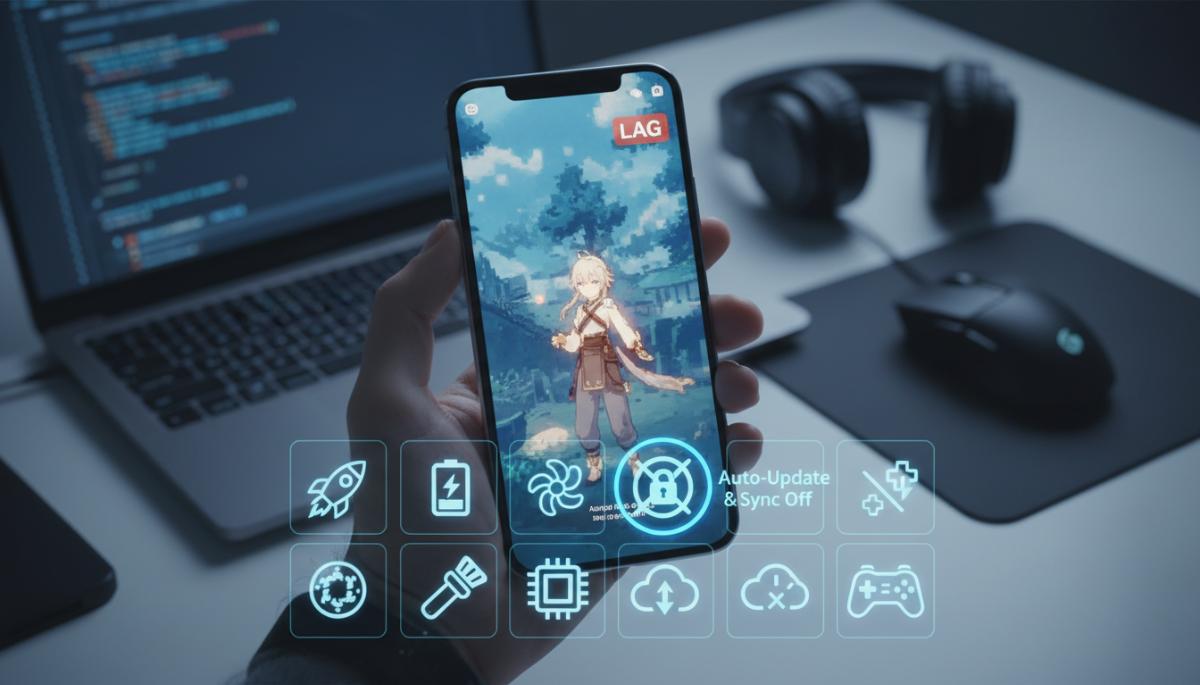
Seringkali lag muncul karena tiba-tiba Google Play Store melakukan update aplikasi di latar belakang, atau email masuk yang melakukan sinkronisasi data besar. Hal ini memakan resource CPU dan bandwidth internet secara mendadak.
Sebelum mulai bermain, matikan fitur auto-update di Play Store dan nonaktifkan sinkronisasi otomatis di menu akun. Jangan lupa juga untuk mematikan fitur Bluetooth dan GPS jika memang tidak diperlukan saat bermain game offline atau game yang tidak memerlukan lokasi.
7. Gunakan Koneksi Internet yang Stabil
Dalam game online, performa seringkali diukur dari nilai ‘Ping’ atau latensi. Secepat apa pun HP Anda, jika ping tinggi (di atas 100ms), game akan terasa tidak responsif. Gunakan koneksi Wi-Fi frekuensi 5GHz yang lebih stabil dan minim gangguan dibandingkan frekuensi 2.4GHz.
Jika menggunakan data seluler, pastikan sinyal di lokasi Anda penuh. Beberapa HP gaming memiliki fitur ‘Dual Wi-Fi’ atau ‘Network Acceleration’ yang menggabungkan data seluler dan Wi-Fi untuk memastikan koneksi tidak terputus.
8. Optimasi Pengaturan di Dalam Game (In-Game Settings)
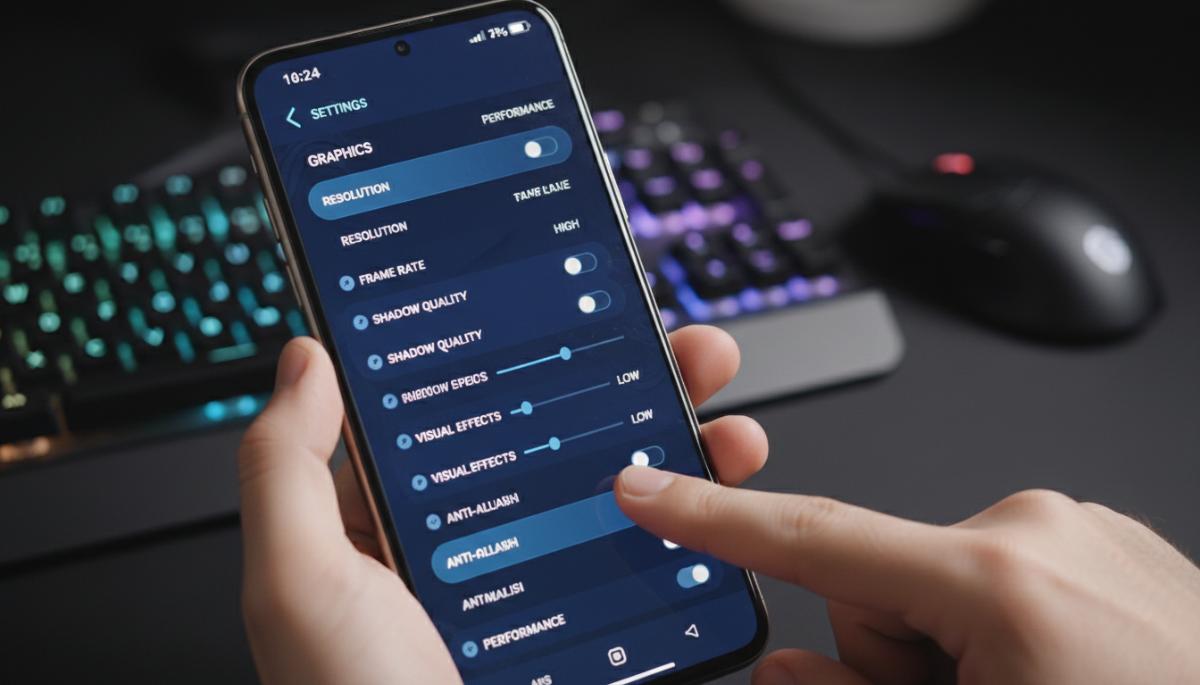
Jangan memaksakan setting ‘Ultra’ jika spesifikasi HP Anda hanya kelas menengah. Kunci dari kenyamanan bermain adalah FPS (Frame Per Second) yang stabil, bukan sekadar grafik indah. Lebih baik bermain di grafis ‘Low’ atau ‘Medium’ namun mendapatkan 60 FPS stabil daripada grafis ‘High’ tapi sering drop ke 20 FPS.
Matikan fitur yang berat seperti Shadows (bayangan), Anti-Aliasing, dan efek partikel yang berlebihan. Fokuskan pengaturan pada ‘Frame Rate’ ke level tertinggi yang didukung oleh perangkat Anda.
9. Lakukan Factory Reset Secara Berkala
Jika HP Anda sudah terasa sangat berat meskipun sudah dibersihkan, mungkin sudah saatnya melakukan Factory Reset. Seiring berjalannya waktu, sistem operasi akan menumpuk ‘sampah’ sistem dan fragmentasi data yang sulit dibersihkan dengan aplikasi cleaner biasa.
Factory reset akan mengembalikan kondisi software HP seperti baru keluar dari pabrik. Jangan lupa untuk membackup data penting Anda sebelum melakukan langkah ini. Setelah reset, biasanya HP akan terasa jauh lebih enteng dan responsif saat menjalankan game berat.
Kesimpulan
Meningkatkan performa gaming di HP tidak selalu tentang overclocking yang berisiko. Dengan kombinasi manajemen suhu yang baik, pembersihan memori, dan optimasi pengaturan sistem, HP Anda bisa memberikan performa maksimalnya kembali. Cobalah langkah-langkah di atas satu per satu dan rasakan perbedaannya saat Anda masuk ke medan pertempuran virtual selanjutnya!