
Pernahkah Anda merasa permainan Mobile Legends: Bang Bang (MLBB) terasa sedikit kaku atau patah-patah, padahal koneksi internet sedang lancar? Masalahnya mungkin bukan pada sinyal, melainkan pada frame rate yang Anda gunakan. Di dunia kompetitif seperti MLBB, setiap milidetik sangatlah berharga.
Banyak pemain profesional beralih ke pengaturan 90 FPS atau yang dikenal sebagai mode ‘Ultra Refresh Rate’ untuk mendapatkan keunggulan mekanik. Dengan 90 FPS, gerakan hero akan terasa jauh lebih mulus, animasi skill lebih halus, dan respons layar terhadap sentuhan menjadi lebih instan. Namun, sayangnya tidak semua HP secara otomatis membuka opsi ini.
Artikel ini akan membedah secara mendalam cara aktifkan 90 FPS MLBB di semua HP, mulai dari cara resmi hingga trik khusus untuk perangkat yang belum didukung. Mari kita simak langkah-langkahnya agar pengalaman bermain Anda meningkat drastis ke level selanjutnya.
Apa Itu Fitur Ultra Refresh Rate (90 FPS) di Mobile Legends?
Secara sederhana, FPS atau Frames Per Second adalah jumlah gambar yang ditampilkan layar dalam satu detik. Semakin tinggi angkanya, semakin mulus pergerakan yang Anda lihat di layar HP Anda. Standar gaming biasanya berada di 60 FPS (High Refresh Rate), namun MLBB kini mendukung hingga 90 FPS bahkan 120 FPS.
Fitur ini dalam pengaturan MLBB dinamakan ‘Ultra’. Jika Anda menggunakan hero dengan tingkat kesulitan tinggi seperti Fanny, Gusion, atau Ling, Anda akan merasakan perbedaan yang sangat signifikan. Transisi antar kabel atau kombo skill akan terlihat lebih natural dan tidak ada jeda visual yang mengganggu konsentrasi.
Namun, perlu diingat bahwa untuk menikmati 90 FPS, hardware Anda juga harus mendukung. Layar HP Anda minimal harus memiliki Refresh Rate 90Hz atau lebih tinggi. Jika layar Anda masih 60Hz, mengaktifkan 90 FPS di sistem mungkin tidak akan memberikan dampak visual yang maksimal, meski tetap bisa mengurangi input lag secara internal.
Cara Aktifkan 90 FPS MLBB Secara Resmi Melalui Pengaturan Game
Langkah pertama yang harus Anda lakukan adalah mengecek apakah akun dan perangkat Anda sudah mendapatkan dukungan resmi dari Moonton. Terkadang, opsi ini sebenarnya sudah ada namun kita lupa mengaktifkannya karena pengaturan default biasanya berada di mode ‘High’ (60 FPS).
- Buka aplikasi Mobile Legends: Bang Bang di HP Anda.
- Masuk ke menu Settings (ikon gerigi di pojok kanan atas).
- Pada tab Basics (Dasar), cari bagian Refresh Rate.
- Jika perangkat Anda mendukung, Anda akan melihat pilihan Low, High, dan Ultra.
- Pilih Ultra untuk mengaktifkan 90 FPS atau lebih.
- Klik ‘Ok’ pada jendela konfirmasi dan rasakan perbedaannya.
Jika opsi ‘Ultra’ tidak muncul atau berwarna abu-abu dan tidak bisa diklik, artinya Moonton belum memberikan dukungan resmi untuk tipe HP Anda secara spesifik. Jangan khawatir, masih ada beberapa trik yang bisa Anda coba di bawah ini.
Memastikan Layar HP Berada di Mode Refresh Rate Maksimal
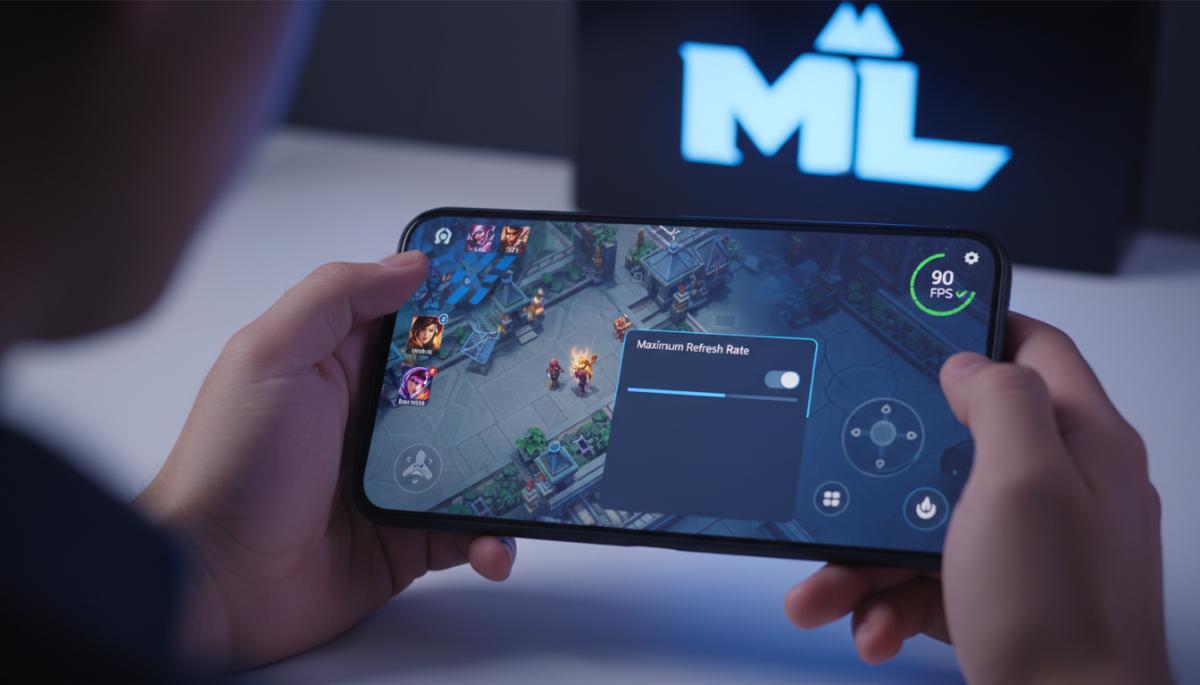
Salah satu kesalahan umum pemain adalah mencari pengaturan 90 FPS di dalam game, padahal pengaturan layar HP-nya masih terkunci di 60Hz. Banyak HP modern (Xiaomi, Samsung, Realme, Infinix) memiliki fitur penghemat baterai yang secara otomatis menurunkan refresh rate layar ke 60Hz.
Untuk mengatasinya, pergilah ke Pengaturan HP > Layar (Display) > Refresh Rate. Pastikan Anda memilih opsi 90Hz, 120Hz, atau ‘Auto Select’. Jika layar sistem masih terkunci di 60Hz, maka game MLBB tidak akan pernah menampilkan opsi ‘Ultra’. Setelah mengubah pengaturan sistem, tutup game MLBB sepenuhnya (Force Close) lalu buka kembali untuk mengecek opsinya.
Cara Unlock 90 FPS MLBB Menggunakan Aplikasi Pihak Ketiga (SetEdit)
Jika cara resmi di atas belum berhasil, Anda bisa menggunakan aplikasi bernama SetEdit (Settings Database Editor). Metode ini cukup populer karena tidak memerlukan akses Root dan relatif lebih aman dibandingkan menggunakan script modifikasi. Intinya, kita akan memberi tahu sistem agar selalu menggunakan refresh rate tertinggi.
Langkah-langkah Menggunakan SetEdit:
- Download dan install SetEdit dari Google Play Store.
- Cari baris kode bernama
"user_refresh_rate". Jika tidak ada, Anda bisa menambahkannya secara manual. - Ubah nilainya (Value) menjadi
1atau sesuai dengan angka refresh rate maksimal layar Anda (misal:90atau120). - Cari juga baris
"peak_refresh_rate"dan ubah nilainya menjadi1. - Setelah itu, buka kembali Mobile Legends dan cek apakah opsi Ultra sudah muncul.
Penting untuk diketahui bahwa metode ini bersifat memicu sistem agar memaksa layar berjalan di kecepatan maksimalnya. Pastikan HP Anda tidak dalam mode ‘Hemat Baterai’ saat melakukan trik ini.
Menggunakan Script Config 90 FPS (Gunakan dengan Bijak)
Metode lain yang sering dibicarakan di komunitas gaming adalah menggunakan file config atau script. File ini biasanya diletakkan di dalam folder data game untuk memanipulasi pengaturan yang terkunci. Namun, kami sangat menyarankan untuk berhati-hati dengan metode ini.
Mengubah file di dalam folder com.mobile.legends berisiko dianggap sebagai tindakan ilegal oleh sistem keamanan Moonton. Meskipun tujuannya hanya untuk performa (bukan cheat), ada kemungkinan akun Anda terkena ban sementara. Jika Anda tetap ingin mencoba, pastikan Anda mengambil script dari sumber terpercaya dan selalu lakukan backup file asli terlebih dahulu.
Tips Tambahan Agar FPS Tetap Stabil dan HP Tidak Cepat Panas
Mengaktifkan 90 FPS berarti memaksa GPU dan CPU bekerja lebih keras. Jika tidak diimbangi dengan pendinginan yang baik, HP Anda justru akan mengalami thermal throttling, yaitu penurunan performa secara mendadak karena suhu terlalu panas. Berikut tips agar 90 FPS tetap stabil:
- Gunakan Fan Cooler: Pendingin eksternal sangat membantu menjaga suhu chipset agar tetap dingin sehingga FPS tidak drop saat war besar.
- Matikan Fitur Bayangan (Shadow): Menghilangkan bayangan dalam game akan sangat meringankan beban kerja GPU tanpa merusak kualitas visual secara signifikan.
- Bersihkan Cache Game: Secara berkala, masuk ke pengaturan MLBB > Network Test > Cache Clearing untuk membuang sampah data yang menumpuk.
- Gunakan Game Turbo: Fitur bawaan seperti Game Turbo di Xiaomi atau Game Space di brand lain dapat mengalokasikan memori khusus untuk game agar tidak terganggu aplikasi latar belakang.
Kesimpulan: Apakah Perlu Menggunakan 90 FPS?
Aktifkan 90 FPS MLBB di semua HP memang memungkinkan, namun kenyamanan tetap bergantung pada kekuatan hardware masing-masing. Jika HP Anda adalah kelas menengah (mid-range) ke atas, fitur 90 FPS akan memberikan pengalaman bermain yang luar biasa memuaskan.
Namun, jika HP Anda adalah spesifikasi entry-level, memaksakan 90 FPS justru bisa membuat baterai cepat boros dan HP cepat panas. Gunakanlah cara yang paling aman, yaitu melalui pengaturan resmi dan optimasi sistem layar terlebih dahulu. Selamat mencoba dan semoga win streak menuju Mythical Glory!